01 · INSTALL
三步完成安装
安装程序会自动下载最新插件,并安全替换已有版本。开始前请保存工作并关闭 Photoshop。
-
浏览器可能提示“此文件不常下载”,请确认文件来自本站后选择保留。安装程序会在运行时读取服务器上的最新插件版本。
下载最新版 v-- →
-
典型目录为 C:\Program Files\Adobe\Adobe Photoshop 2026\Plug-ins。安装程序会检查上一级目录是否存在 Photoshop.exe,避免安装到错误位置。
-
在 Photoshop 中依次打开 增效工具 → 魔法像素。建议将面板停靠在右侧,推荐宽度约 320 px。
02 · CREATIVE TOOLS
五种模式,覆盖完整创作流程
每个结果都会写入新的 MagicPixel 图层,不破坏原图;操作失误可在 Photoshop 历史记录中一步撤销。
 AI GENERATED · 16:9
01 / GENERATEAI 生图
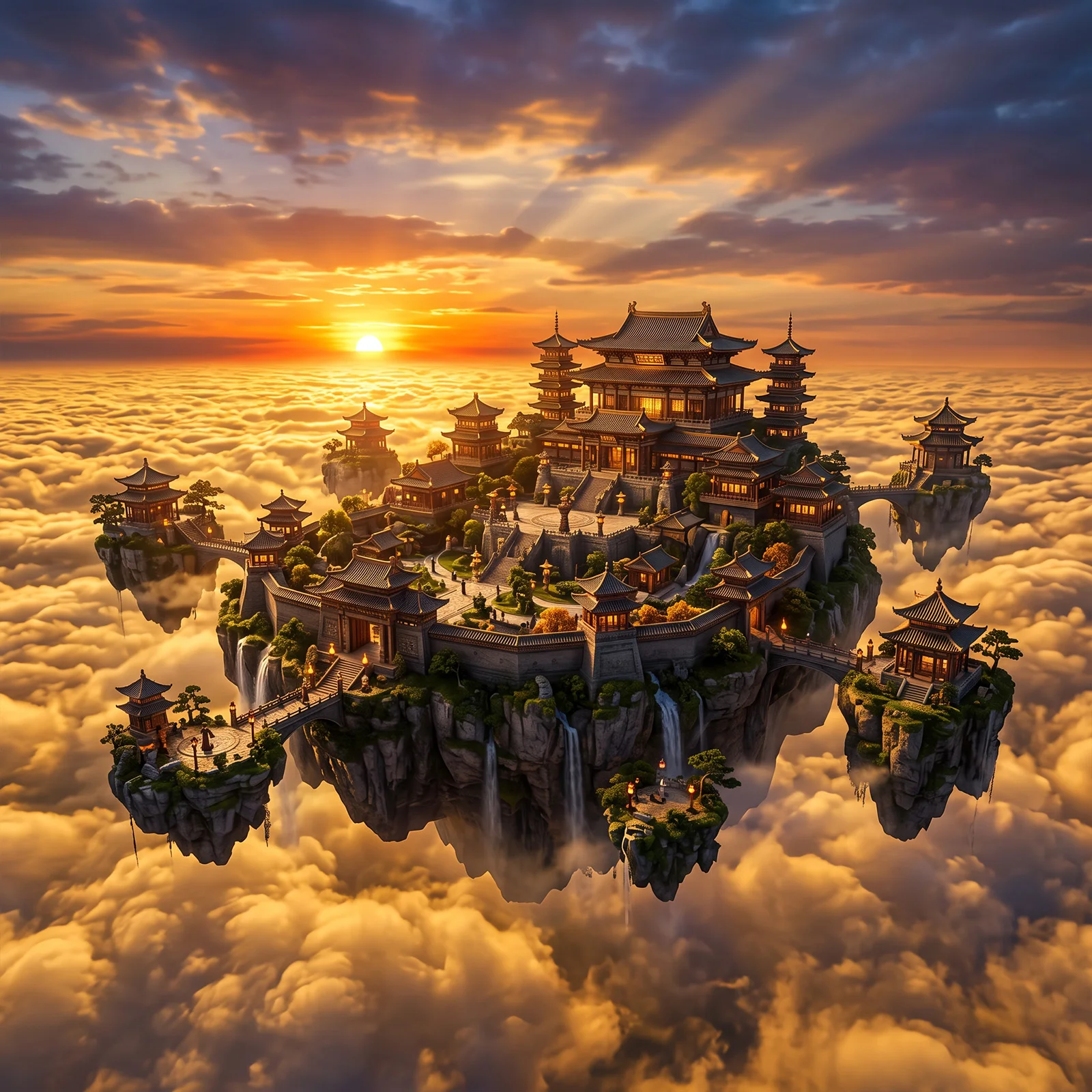
输入自然语言描述,从空白画布生成完整图像。插件会按当前画布自动匹配最接近的比例和分辨率,也可以手动指定。
- 1
新建或打开文档当前画布尺寸用于自动判断比例与 1K / 2K / 4K 分辨率。
- 2
输入画面描述写清主体、环境、光线、镜头和风格,结果会更稳定。
- 3
设置画质并施展魔法生成结果将居中放入当前文档的新图层。
示例描述一座漂浮在云海上的东方古城,日落金光,电影级光影
02 / EDIT智能编辑
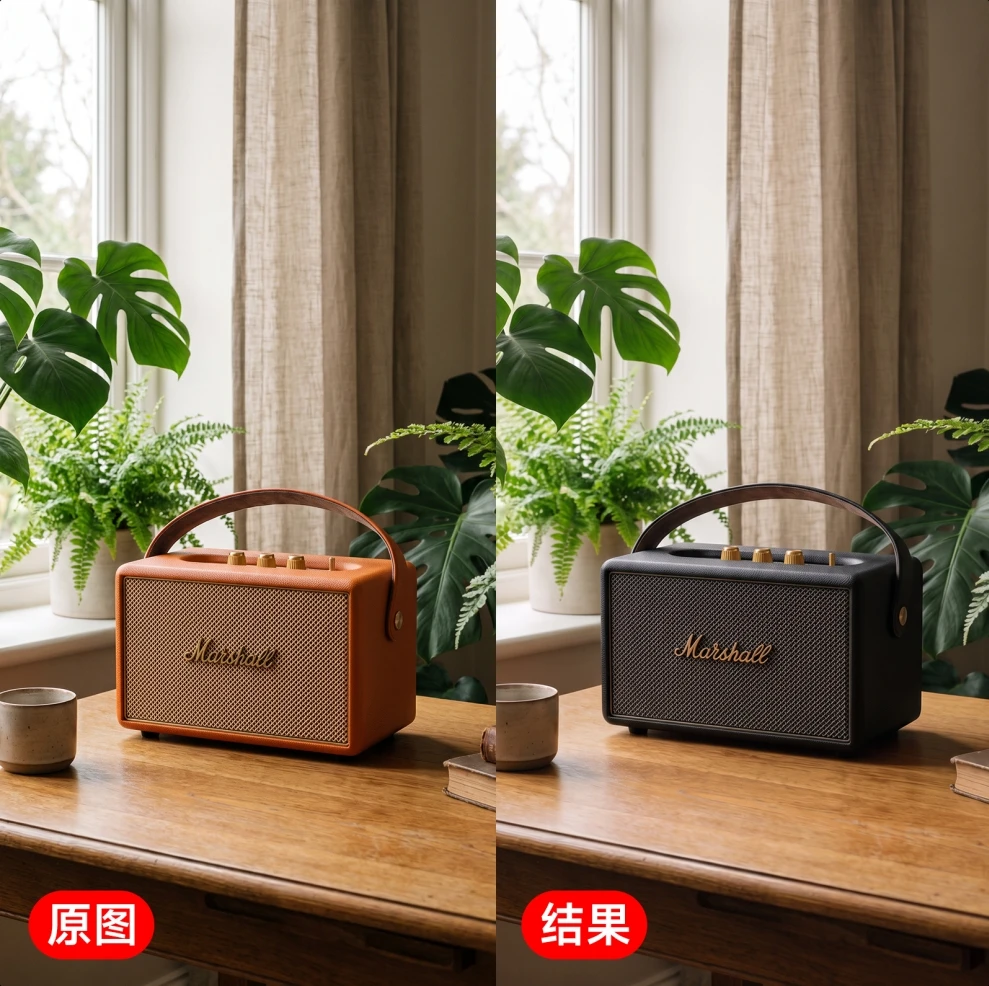
通过一句话修改当前图层。没有选区时编辑整个图层;创建选区后,只重绘框选范围并保护其他内容。
- 1
选中目标图层如需局部编辑,再使用套索或选框工具创建选区。
- 2
输入明确的编辑描述描述必填,例如颜色、材质、物体或环境变化。
- 3
选择画质并执行局部结果会按原位置写回,保持画布结构。
示例描述把产品改成哑光黑色,并保持原有光影和材质细节
原图区域 ←→↑↓03 / EXPAND智能扩图
让 AI 根据原画面的内容、透视、纹理和光线补全透明区域,适合横竖版改稿和重新构图。
- 1
扩大 Photoshop 画布新增区域必须保持透明,原图层不要铺满新画布。
- 2
按需填写扩图描述可留空自动延展,也可说明希望补充的环境内容。
- 3
执行扩图插件自动识别透明区,生成与原图自然衔接的内容。
04 / REMOVE对象移除
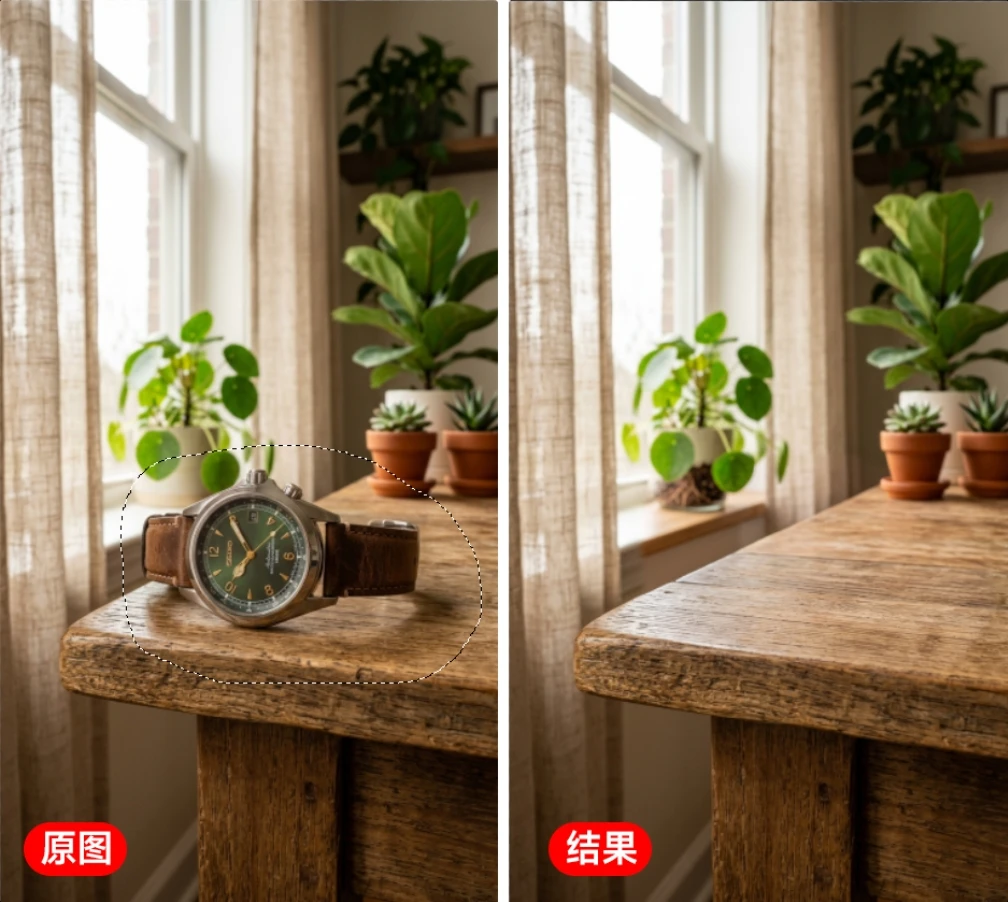
删除画面中的人物、杂物、文字或干扰元素,并根据周围图像自动补全背景,不需要手动输入描述。
- 1
选中含目标的图层确保目标内容位于当前活动图层。
- 2
框选需要移除的内容选区应完整包围对象,并保留少量周边空间。
- 3
点击“移除选区内容”此模式必须有非空选区,否则插件会提示重新框选。
提示复杂对象可分多次小范围移除,通常比一次选择大片区域更自然。
05 / HARMONIZE图层协调
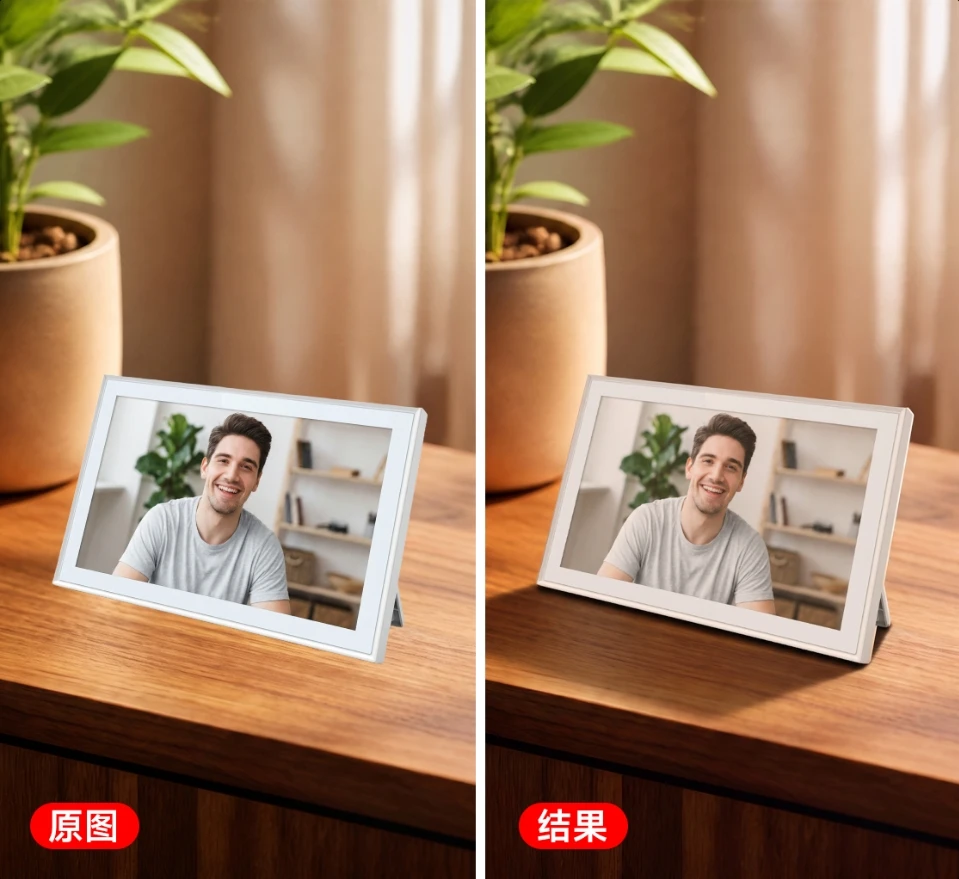
让抠出的主体自动匹配下方背景的颜色、光照、色调与阴影,快速消除合成图中的“贴上去”感。
- 1
准备背景与透明主体主体图层应已去除背景,并放置在目标场景上方。
- 2
选中主体图层插件会读取主体及其下方可见画面,无需创建选区。
- 3
点击“协调图层”结果生成到新图层,原主体图层保持可编辑。
适合商品合成、人物换背景、电商主图和概念设计拼贴。
03 · API KEY
API Key 设置
API Key 用于将 MagicPixel 连接到你的艾伦画布账号。配置完成后,插件会使用该账号执行 AI 任务并同步扣除创作能量。
01⌁
打开艾伦画布并登录准备绑定的账号。后续 MagicPixel 生成任务将使用此账号的能量余额。
请确认账号可正常登录且能量充足
02⚙
进入 API 管理
在艾伦画布中打开“设置”,选择“API 管理”。填写 Key 名称;如需控制插件消耗,可设置每日能量限额。
建议不同设备分别创建独立 Key
03+
生成并复制 Key
点击“生成 API Key”,生成后立即点击“复制”。完整 Key 只在生成时显示一次,关闭提示后无法再次查看。
请妥善保存,禁止发送给他人
04✓
粘贴并验证
打开 Photoshop 中的 MagicPixel,点击顶部“设置”,将 Key 粘贴到 API Key 输入框,再点击“保存并验证”。
显示账号和能量余额即连接成功
◎API Key 如何使用?验证成功后无需重复填写。每次使用生图、编辑、扩图、移除或协调功能时,插件会自动携带 Key,并从绑定的艾伦画布账号扣除对应能量。
▦Key 无效或泄露怎么办?回到“设置 → API 管理”检查 Key 是否启用、每日限额和账号余额。Key 泄露时请立即禁用或删除,并生成新 Key 后重新粘贴验证。